Wprowadzenie do programu Abaqus
ABAQUS jest oprogramowaniem do analizy elementów skończonych (MES) stosowanym do rozwiązywania różnych problemów związanych z inżynierią mechaniczną, w tym analizy naprężeń, deformaacji, wytrzymałości, dynamiki, ciepła i wielu innych. Program ten jest szeroko stosowany w przemyśle, w badaniach naukowych oraz w projektowaniu inżynieryjnym.
ABAQUS/CAE jest środowiskiem graficznym, które zapewnia interfejs użytkownika dla programu ABAQUS. Jest to narzędzie do modelowania, pre- i postprocesowania, co oznacza, że pozwala użytkownikom tworzyć modele geometryczne, definiować warunki brzegowe i obciążenia, uruchamiać analizy, a także analizować i wizualizować wyniki.
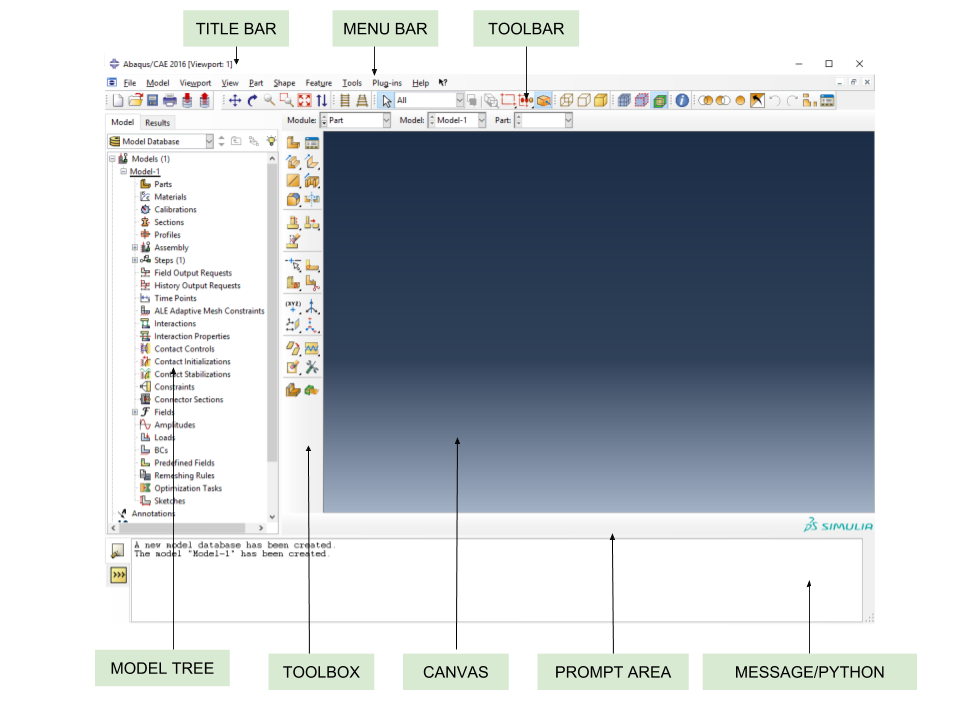
GUI programu Abaqus – opis głównych elementów
Title Bar (pasek tytułu)
• Znajduje się na samej górze okna programu.
• Wyświetla nazwę programu oraz aktualnie otwartego pliku/modelu.
• Pokazuje też stan licencji i czasami informacje o wersji.
Menu Bar (pasek menu)
• Zawiera rozwijane menu główne: File, Edit, View, Tools, Mesh, Job, Visualization itp.
• Umożliwia dostęp do wszystkich funkcji programu w formie zorganizowanych kategorii.
Toolbar (pasek narzędzi)
• Zawiera skróty do najczęściej używanych operacji, np. tworzenie części, szkicu, przypisanie materiału, siatki, uruchamianie analiz.
• Ikony ułatwiają szybkie wykonywanie czynności bez wchodzenia w menu.
Model Tree (drzewo modelu)
• Po lewej stronie interfejsu.
• Pokazuje hierarchię elementów modelu: części, zestawy, materiały, obciążenia, siatki, kroki analizy, wyniki.
• Ułatwia nawigację i modyfikację poszczególnych obiektów.
Toolbox (pasek narzędzi kontekstowych)
• Panel pomocniczy pojawiający się zależnie od trybu (np. Part, Assembly, Mesh).
• Zawiera specyficzne narzędzia dla aktualnie wybranego modułu lub zadania.
Canvas (obszar roboczy)
• Centralna część GUI, w której rysujemy szkice, montujemy części, generujemy siatkę i wizualizujemy wyniki.
• Odpowiada za interakcję użytkownika z geometrią i modelami 3D.
Prompt Area (obszar komunikatów) - Bardzo ważna rola!
• Zlokalizowany zwykle na dole okna programu.
• Wyświetla komunikaty z programu, np. błędy, ostrzeżenia, potwierdzenia.
• Tutaj pojawiają się **pytania i instrukcje** wymagające reakcji użytkownika.
• Pokazuje status operacji i może zawierać podpowiedzi dla kolejnych kroków.
Message/Python Area
• Panel, w którym wyświetlane są logi, szczegółowe komunikaty oraz wyniki poleceń Pythona.
• Umożliwia monitorowanie przebiegu analiz, sprawdzanie skryptów i automatyzację zadań.
Podstawowe moduły programu
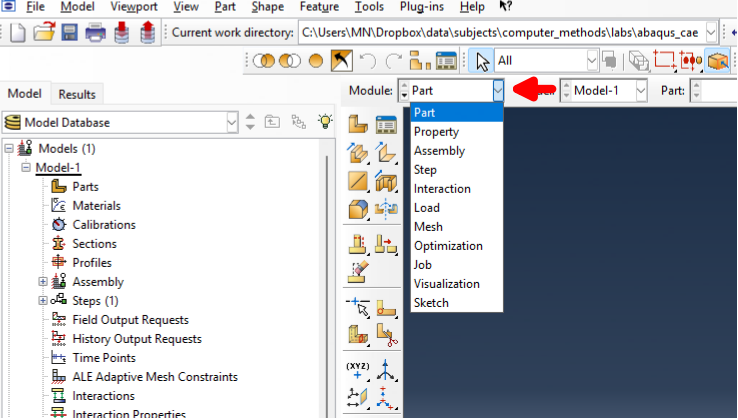
Program Abaqus składa się z kilku kluczowych modułów, które umożliwiają tworzenie modeli, definiowanie właściwości materiałowych, analizę i wizualizację wyników. Poniżej opis najważniejszych z nich:
Part
Moduł Part służy do tworzenia geometrii modelu. Można w nim rysować części 2D i 3D lub importować je z innych programów CAD. Umożliwia także definiowanie jednostek i struktur elementów skończonych.
Property
W module Property definiuje się właściwości materiałów, takie jak moduł Younga, współczynnik Poissona, gęstość, oraz przypisuje je do części modelu. Można tu także ustalać warunki materiałowe dla elementów w różnych analizach (np. liniowe lub nieliniowe).
Assembly
Moduł Assembly pozwala łączyć różne części w całość, tworzyć zespoły i ustalać relacje między nimi (np. złącza, kontakty). W tym module można również ustawić pozycję części względem siebie.
Step
W module Step definiuje się rodzaje analiz (np. statyczna, dynamiczna, termiczna) oraz parametry czasowe i obciążeniowe. Każda analiza wymaga utworzenia odpowiedniego kroku (step).
Interaction
Moduł Interaction służy do definiowania interakcji między częściami modelu, takich jak kontakt powierzchnia-powierzchnia, przeguby, tarcie czy więzy kinematyczne.
Load
W module Load nakłada się obciążenia i warunki brzegowe, takie jak siły, momenty, przemieszczenia, temperatury czy przyspieszenia.
Mesh
Moduł Mesh umożliwia dzielenie modelu na elementy skończone. Można ustawić typ siatki, gęstość elementów i kontrolować jakość meshu, co ma kluczowe znaczenie dla dokładności wyników.
Visualization
Moduł Visualization pozwala analizować wyniki obliczeń, generować wykresy, przeglądać odkształcenia i naprężenia w modelu oraz tworzyć animacje wyników symulacji.
Każdy z tych modułów jest ze sobą powiązany – poprawne zdefiniowanie geometrii, właściwości materiałowych i warunków brzegowych jest kluczowe, aby uzyskać prawidłowe wyniki analizy.
Abaqus Learning Edition
Program Abaqus Learning Edition można pobrać bezpłatnie ze strony:
Aby uzyskać dostęp do pobrania, konieczna jest wcześniejsza rejestracja i założenie konta (3DEXPERIENCE ID) w społeczności SIMULIA. Sam program jest darmowy i przeznaczony do celów edukacyjnych. Należy jednak pamiętać, że wersja Learning Edition posiada istotne ograniczenia – m.in. ograniczenie wielkości modelu (do ok. 1000 węzłów), co wpływa na rozmiar i złożoność analiz. Dodatkowo wersja edukacyjna nie jest w pełni kompatybilna z wersją komercyjną (pełną), co oznacza, że projekty utworzone w wersji pełnej nie mogą być otwierane w wersji Learning Edition.
Jednostki
Abaqus nie posiada wbudowanego systemu jednostek! Wpisując daną wartość musimy pamiętać w jakiej jednostce została ona wpisana. Oto przykłady dwóch najczęściej stosowanych systemów jednostek
| Quantity | SI | SI (mm) |
|---|---|---|
| Długość (Length) | m | mm |
| Siła (Force) | N | N |
| Masa (Mass) | kg | tonne (10$^{3}$kg) |
| Czas (Time) | s | s |
| Naprężenie (Stress) | Pa (N/m$^2$) | MPa (N/mm$^2$) |
| Energia (Energy) | J | mJ (10$^{-3}$J) |
| Gęstość (Density) | kg/m$^3$ | tonne/mm$^3$ |
Sposoby tworzenia geometrii
Program ABAQUS oferuje różne metody tworzenia geometrii 3D, w tym operacje takie jak "revolve", "extrude", "sweep" i inne. Oto krótkie omówienie każdej z tych metod:
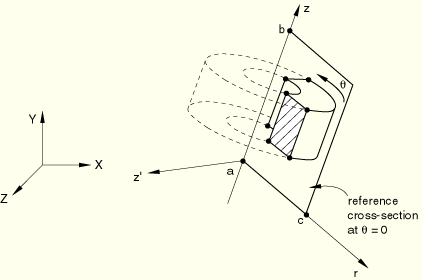
Revolve (Obrót)
Operacja obrót pozwala na utworzenie trójwymiarowej geometrii przez obrót dwuwymiarowego kształtu wokół osi. Możesz zdefiniować płaszczyznę, którą chcesz obrócić, oraz kąt obrotu. Wynikiem operacji obrót jest trójwymiarowa bryła.
Extrude (Wyciągnięcie)
Operacja wyciągnięcia polega na rozciągnięciu dwuwymiarowego kształtu w trzecim wymiarze.
Możesz zdefiniować płaszczyznę bazową (np. obszar lub linia) oraz kierunek i odległość ekstruzji. Wynikiem operacji ekstruzji jest trójwymiarowa bryła.
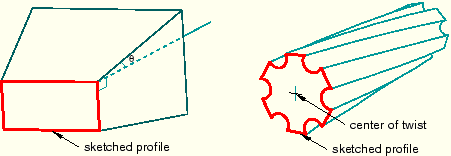
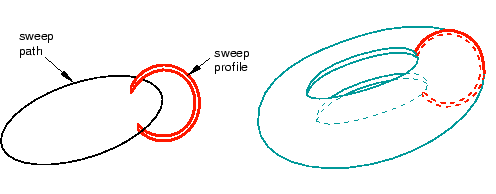
Sweep (Przesunięcie)
Operacja przesunięcia pozwala na utworzenie trójwymiarowej geometrii poprzez przesunięcie dwuwymiarowego kształtu wzdłuż ścieżki. Możesz zdefiniować dwuwymiarowy kształt oraz ścieżkę, którą ma przemieszczać się kształt. Wynikiem operacji przesunięcia jest trójwymiarowa bryła. Te operacje są często wykorzystywane do tworzenia podstawowych geometrii dla modeli w programie ABAQUS. Oprócz tych podstawowych operacji, ABAQUS oferuje również narzędzia do tworzenia bardziej złożonych geometrii, takich jak łączenie, przecinanie, operacje boolowskie i wiele innych.
Dwuwymiarowe szkice
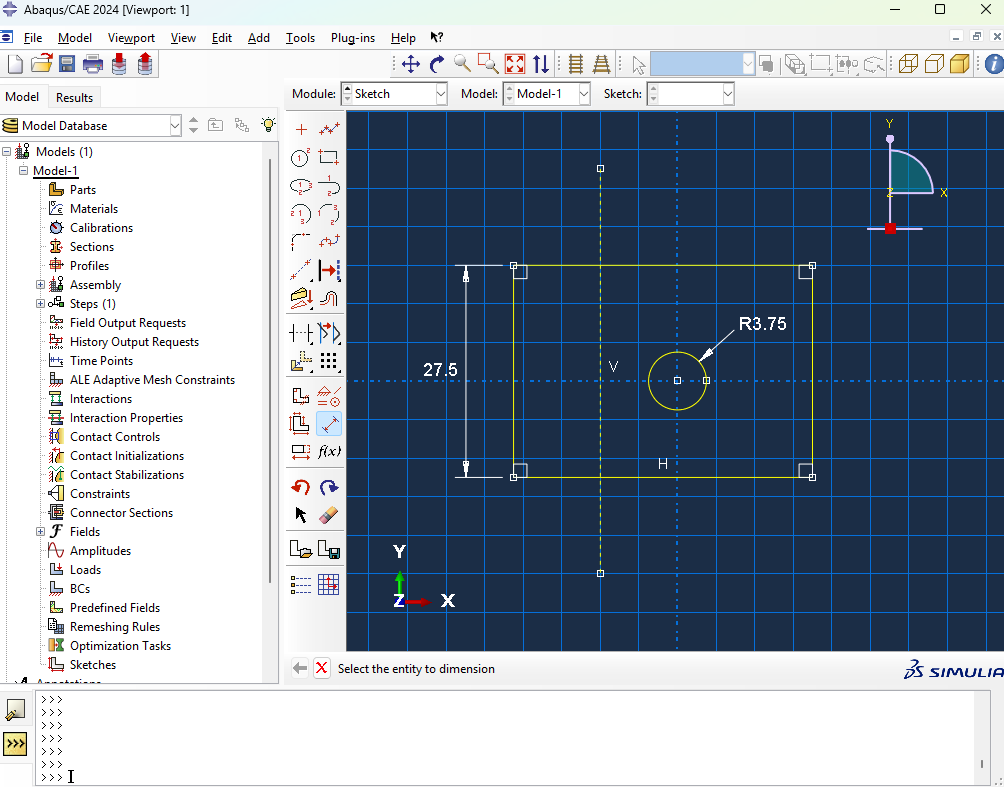
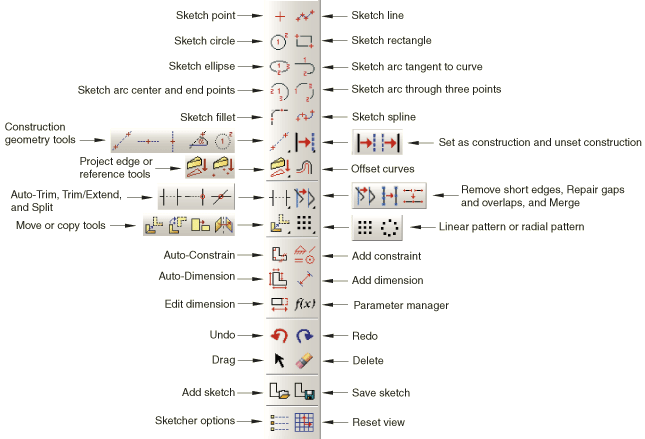
Narzędzia Sketcher pozwalają na:
• Tworzenie podstawowych elementów szkicu, takich jak linie, okręgi, łuki, elipsy, zaokrąglenia i splajny.
• Dodawanie geometrii konstrukcyjnej w celu ułatwienia pozycjonowania i wyrównywania elementów szkicu.
• Dodawanie więzów, wymiarów i parametrów w celu kontrolowania geometrii szkicu i zwiększenia precyzji.
• Przesuwanie, obracanie, skalowanie lub odbijanie lustrzane geometrii szkicu.
• Przeciąganie, przycinanie, wydłużanie, dzielenie lub scalanie elementów szkicu.
• Tworzenie podobnych obiektów poprzez odsunięcie, tworzenie wzorów liniowych lub promieniowych.
Constraints w Sketcherze (Abaqus)
• Coincident - zbieżność
Punkt leży dokładnie na innym punkcie, linii lub krzywej (elementy się stykają).
• Concentric - współśrodkowość
Dwa okręgi lub łuki mają ten sam środek.
• Equal Length - równa długość
Dwie lub więcej linii mają identyczną długość.
• Equal Radius - równy promień
Okręgi lub łuki mają taki sam promień.
• Fixed - utwierdzenie
Element zostaje unieruchomiony — nie można zmienić jego położenia ani kształtu.
• Horizontal - poziomy
Linia jest ustawiona poziomo (równoległa do osi X).
• Vertical - pionowy
Linia jest ustawiona pionowo (równoległa do osi Y).
• Equal Distance - równa odległość
Elementy znajdują się w tej samej odległości względem wskazanych odniesień.
• Parallel - równoległość
Dwie linie są równoległe.
• Perpendicular - prostopadłość
Dwie linie są do siebie prostopadłe (kąt 90°).
• Symmetry - symetria
Elementy są symetryczne względem wybranej osi.
• Tangent - styczność
Elementy stykają się płynnie — mają wspólny kierunek w punkcie styku.